파트너스 활동으로 일정액의 수수료를 지급받습니다.
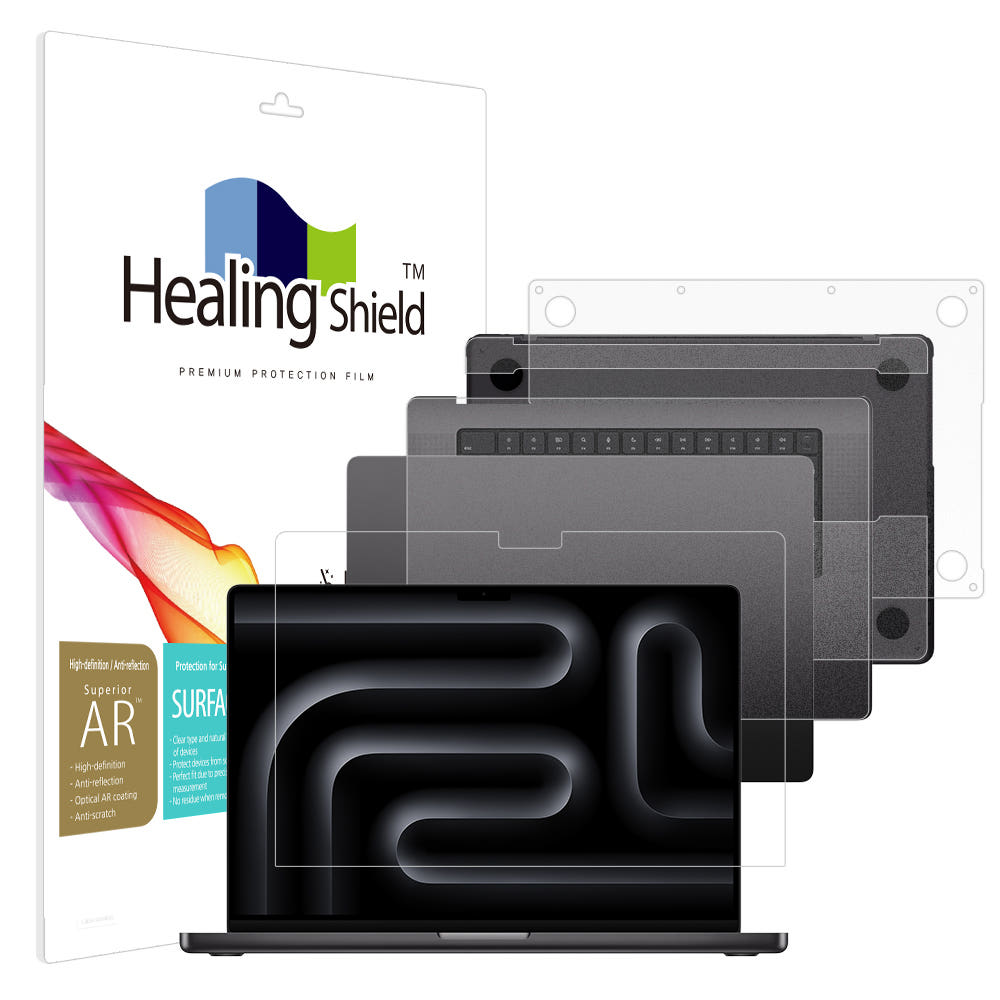 |
맥북프로16 M3 고화질 액정보호필름1매 외부3종
화면부터 상판까지 토탈케어
- 액정·상판·하판·트랙패드·팜레스트까지 한 번에 보호
- AR코팅으로 선명한 고화질 화면 유지
- 기포·스크래치·지문 걱정을 줄여주는 코팅
상품 정보 확인하기
|
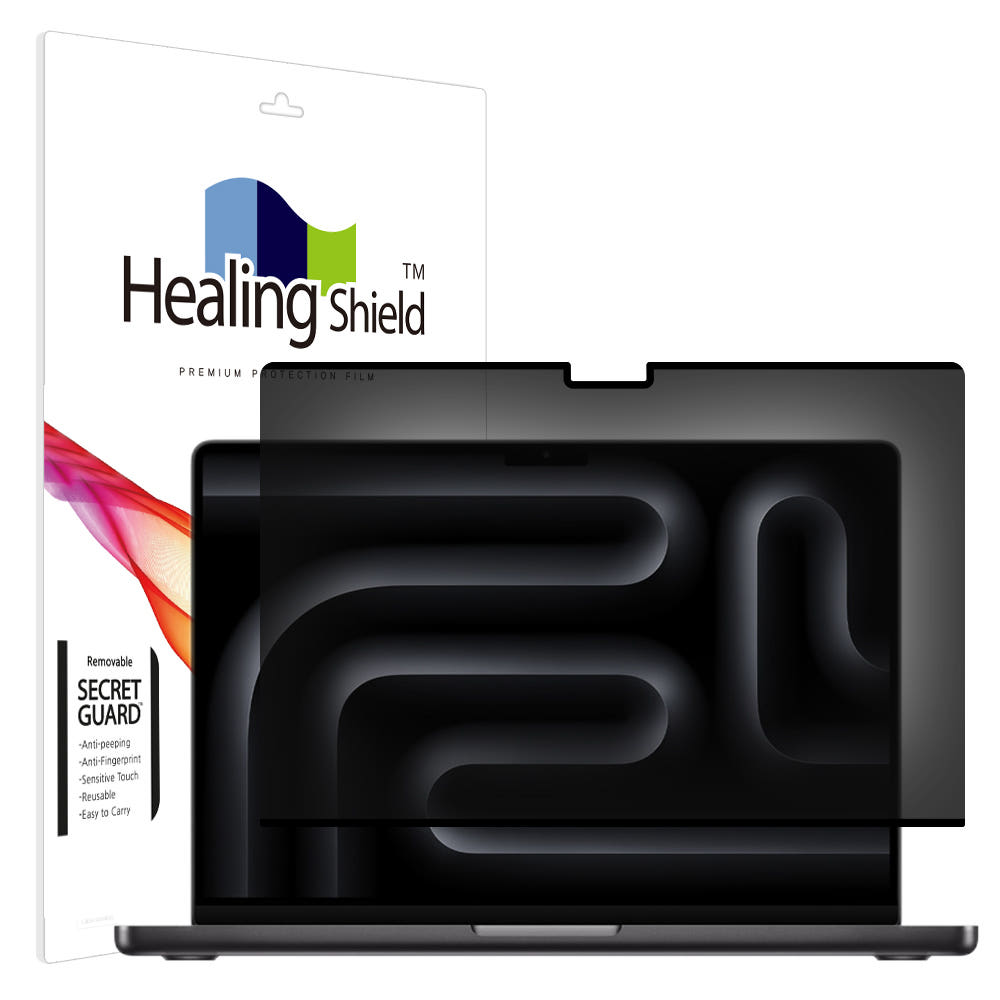 |
맥북프로16 M3 탈부착 사생활보호 정보보안필름
카페 작업용 필수 보안템
- 좌우 30도 보안시야각으로 옆자리 노출 차단
- 필요할 때만 붙였다 뗄 수 있는 탈부착식
- AG코팅으로 눈부심과 반사까지 완화
상품 정보 확인하기
|
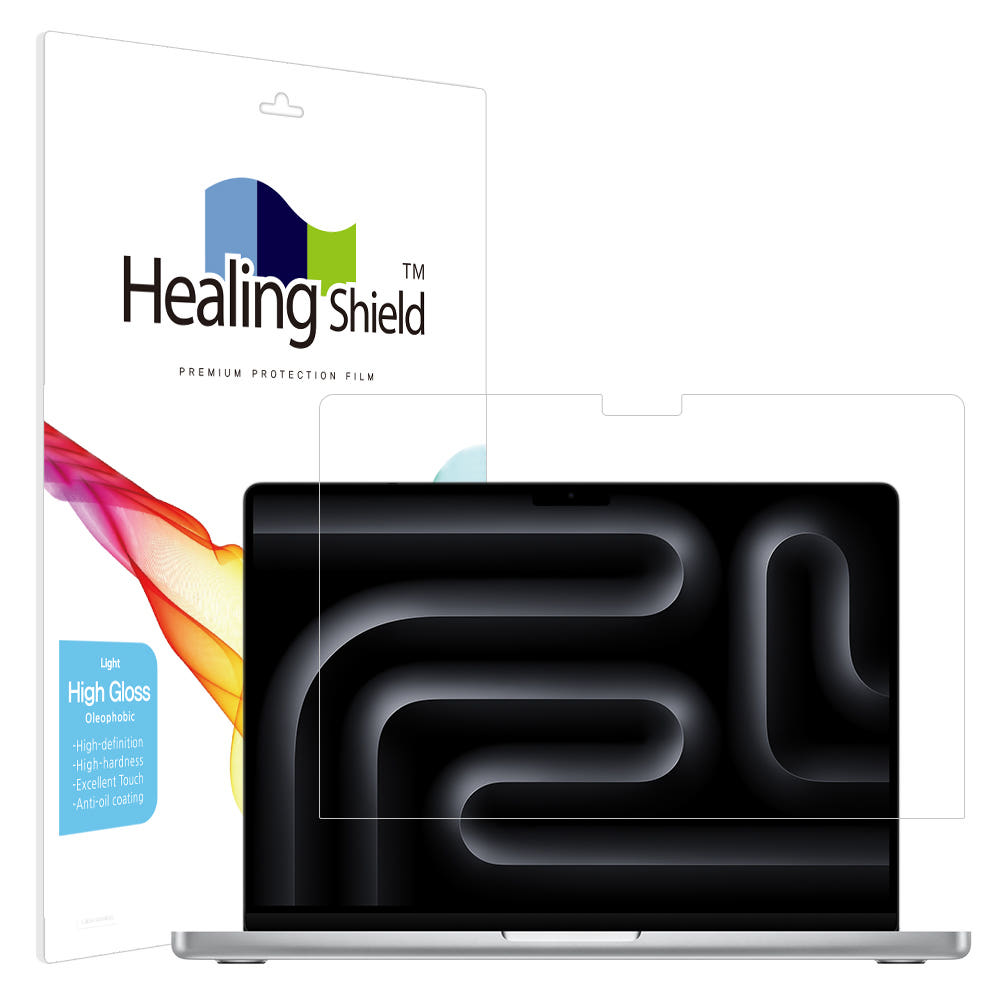 |
맥북프로14 M3 올레포빅 Light 액정보호필름
가벼운 시작을 위한 가성비 픽
- 2H 경도로 일상 스크래치 방어
- 지문과 오염에 강한 올레포빅 처리
- 투명도가 살아 있어 선명한 화면 유지
상품 정보 확인하기
|
맥북 들고 카페에 앉아 작업하다가 문득 옆자리 사람 눈에 제 화면이 다 보이는 걸 깨닫고 소름 돋았던 적, 저만 있는 건 아니겠죠. 집에서는 가방에 다른 물건들이랑 섞어 넣었다가 나중에 액정 모서리에 잔기스를 발견하고 한동안 마음이 아팠던 경험도 있고요. 비싼 노트북일수록 관리에 신경이 쓰이는데, 정작 보호필름은 종류도 워낙 많고 붙이기 어렵다는 얘기를 듣다 보면 시작조차 못 하고 미루게 되기 일쑤입니다.
그래서 이번에는 실사용 후기가 쌓여 있는 힐링쉴드 보호필름 세 가지를 한자리에 모아 정리해봤습니다. 16인치 액정과 외부까지 통째로 지켜주는 세트, 카페 갈 때만 잠깐 붙이는 탈부착 보안필름, 그리고 14인치 입문용 가성비 필름까지 성격이 제각각이라 오히려 내 상황에 맞춰 고르기가 쉬워집니다. 노트북을 몇 년은 쓰고 싶은 마음이라면 맥북프로16 화면과 상판까지 한 번에 챙겨주는 세트 구성부터 눈여겨볼 만합니다.
액정은 한 번 상하면 되돌릴 수 없으니, 상하기 전에 붙이는 게 관리의 거의 전부입니다.

세 필름, 도대체 뭐가 다를까
세 제품 모두 같은 브랜드에서 나왔지만 성격은 완전히 다릅니다. 16인치 토탈케어 세트는 액정필름 하나로 끝나는 게 아니라 상판, 하판, 트랙패드, 팜레스트 필름까지 외부 3종이 묶여 있어서 가방 속 마찰로 생기는 잔기스를 한꺼번에 잡아줍니다. AR코팅이 들어가 있어 화면이 뿌옇게 변하지 않고, 점착력이 좋으면서 기포 발생을 막아주는 처리 덕분에 붙인 뒤 마무리가 깔끔하다는 점도 써본 분들이 공통으로 언급한 부분입니다.
보안필름은 이야기가 조금 다른데, 마이크로루버 방식으로 좌우 30도 바깥에서는 화면이 안 보이게 만들어주는 제품입니다. 평소에는 따로 두고 카페에 갈 때만 잠깐 붙이는 식으로 활용할 수 있어서 상황별로 골라 쓰는 재미가 있습니다. 다만 반복해서 탈부착하다 보면 필름 표면에 기스가 간다는 후기와, 화면이 어두워져서 밝기를 최대로 올려야 한다는 후기도 함께 있으니 이 부분은 미리 알아두는 게 좋습니다. 붙였다 뗐다 하면서 쓰고 싶다면 탈부착식 사생활 보호 보안필름이 취향에 맞을 겁니다.
실사용 후기에서 배운 점들
세 제품의 구매 후기를 하나하나 읽어보니 만족스러운 평가와 아쉬운 평가가 꽤 뚜렷하게 갈렸는데, 덕분에 어떤 사람에게 어떤 필름이 맞는지가 훨씬 명확해졌습니다.
- 16인치 필름은 화면이 큰 만큼 혼자 붙이기가 부담스러워서, 먼지 없는 환경에서 위치를 미리 잡아두는 과정이 성공의 절반입니다.
- 보안필름은 옆자리에서 확실히 안 보이는 점이 만족스럽지만, 화면이 어두워지는 만큼 밝기와 배터리는 감수할 부분입니다.
- 14인치 올레포빅은 말랑한 재질이라 초보자도 비교적 쉽게 붙이고, 선명도가 살아 있어 화질 걱정이 적은 편입니다.
특히 14인치 필름 쪽에는 지문 방지 필름은 보통 화질이 저하되기 마련인데 이 제품은 깨끗하고 투명하다는 후기가 인상적이었고요, 대신 지문이 아예 안 남는 건 아니라는 솔직한 평가도 같이 있었습니다. 처음 맥북 필름에 도전해보는 분이라면 붙이기 쉬운 14인치 올레포빅 Light 필름부터 시작해보는 흐름을 추천하고 싶습니다.
가격과 나에게 맞는 선택
가격대를 보면 선택 기준이 더 선명해지는데, 14인치 올레포빅은 만원대 후반의 부담 없는 가격, 보안필름은 4만원대 중반, 16인치 토탈케어 세트는 6만원대 초반에 형성되어 있습니다. 세 제품 모두 할인 전 가격에서 몇천 원씩 내려온 상태라 지금 구매 타이밍 자체는 나쁘지 않은 편입니다. 정리하자면 지키려는 범위와 주 사용 환경에 따라 필요한 금액이 자연스럽게 갈립니다.
| 추천 대상 |
노트북을 오래 쓰고 외부 기스까지 잡고 싶다면 16인치 세트, 카페와 사무실에서 화면 노출이 걱정된다면 보안필름, 첫 필름 도전이라면 14인치 올레포빅 |
| 체크 포인트 |
본인 맥북이 14형인지 16형인지 먼저 확인하고, 보안필름은 화면 밝기 저하, 탈부착 필름은 반복 탈착 시 기스 가능성을 감수할지 결정할 것 |
구매 전 1분의 사이즈 확인이, 붙이다 버린 몇만 원을 막아줍니다.
맺음말
세 제품 모두 나쁜 선택은 아니지만 잘 맞는 사람이 분명히 다릅니다. 화면과 몸통 전체를 최대한 오래 보존하고 싶다면 16인치 토탈케어 세트가 정답에 가깝고, 공공장에서 사생활이 신경 쓰이는 분은 보안필름이, 가볍고 저렴하게 시작하고 싶은 분은 14인치 올레포빅이 맞습니다. 필름을 소비가 아니라 노트북 수명을 늘리는 투자로 보면 고르는 기준이 생각보다 단순해집니다.
저는 개인적으로 프리미엄 노트북일수록 토탈케어 형태의 구성이 후회가 적다고 생각하는데, 아직 고민 중이라면 16인치 세트의 현재 가격과 실사용 후기를 한 번 들여다보시면 판단이 빨라질 겁니다. 이번 정리가 맥북 관리의 첫 단추를 끼우는 데 도움이 되었으면 좋겠습니다.
자주 묻는 질문
Q. 맥북 보호필름 혼자 붙이기 어렵지 않나요?
A. 14인치 정도는 초보자도 쉽게 붙였다는 후기가 많지만 16인치는 크기 때문에 혼자 붙이다 실패한 사례가 종종 보입니다. 먼지 없는 환경에서 위치를 미리 잡아두고 천천히 붙이면 성공률이 확 올라가고, 가능하면 두 명이서 작업하는 것을 추천합니다.
Q. 탈부착 보안필름은 자꾸 떼었다 붙여도 괜찮나요?
A. 필요할 때만 붙일 수 있다는 게 큰 장점이지만, 반복해서 탈부착하다 보면 필름 표면에 기스가 간다는 후기가 있습니다. 자주 떼었다 붙일 계획이라면 그만큼 기스 감수 여부를 미리 생각해두시는 게 좋습니다.
Q. 보안필름을 붙이면 화면이 많이 어두워지나요?
A. 일반 필름 대비 확실히 어두워지기 때문에 화면 밝기를 최대로 올려서 사용해야 한다는 후기가 많습니다. 대신 눈부심과 반사가 줄어드는 장점이 있어서 창가 자리에서 작업이 많은 분들은 오히려 만족한다는 평도 있었습니다.


