파트너스 활동으로 일정액의 수수료를 지급받습니다.
[삼성]노트북 NT751BBC i7-9세대/RAM16G/SSD256G/WIN10 15.6인치 휴대용 중고노트북, 블랙, NT751, 512GB, 16GB, WIN10 Pro
추천하는 이유
64% 파격 할인!
i7-9세대, 16GB RAM
휴대용 중고 노트북
제품 보러가기
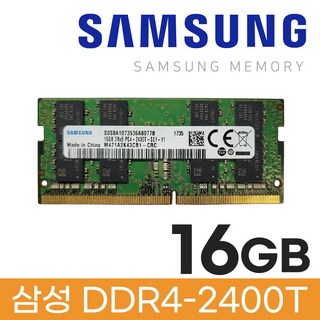
삼성 삼성 DDR4 16GB PC4 19200 2400 노트북 메모리, 1개
추천하는 이유
삼성 DDR4 16GB
노트북 성능 향상
17% 할인 특가!
제품 보러가기
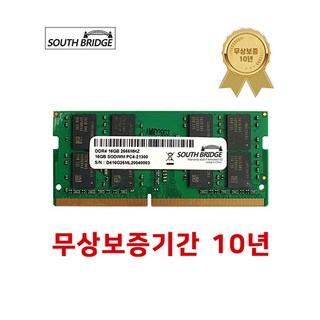
삼성 칩 노트북 램16기가 DDR4 16GB PC4-21300 2666MHz RAM 메모리 새상품, DDR4 노트북 16기가램 PC4-21300, 1개
추천하는 이유
삼성 칩, 빠른 속도
램 용량 업그레이드
합리적인 가격
제품 보러가기
삼성 노트북의 성능 향상을 고민하고 계신가요? 램 업그레이드는 눈에 띄는 변화를 가져올 수 있습니다. 본 가이드에서는 노트북에 적합한 램 용량 선택, 업그레이드 이점, 정품 삼성 램 구별법, 그리고 안전한 램 장착 방법까지 상세하게 안내합니다. 쾌적한 노트북 환경을 위한 꿀팁을 놓치지 마세요!

내 노트북, 얼마나 빨라질까?
답답한 노트북, 램 업그레이드로 얼마나 빨라질까요? 램 업그레이드는 프로그램 실행 속도와 멀티태스킹에 큰 영향을 줍니다. 램 용량 부족으로 엑셀 작업 시 멈추던 현상이 업그레이드 후 훨씬 쾌적해질 수 있습니다. 고사양 프로그램 실행 시 체감 속도 향상을 경험할 수 있죠.
| 작업 | 램 업그레이드 전 | 램 업그레이드 후 |
| 프로그램 실행 속도 | 느림 | 빠름 |
| 멀티태스킹 | 버벅거림 | 쾌적 |
내 노트북에 맞는 램을 찾아보고 싶다면, 다양한 제품을 비교해 보세요.
램 업그레이드, 왜 해야 할까?!
노트북으로 작업하다 답답함을 느낀 적 있으신가요? 램 부족은 시스템 지연의 주범입니다. 멀티태스킹이나 고사양 작업 시 특히 그렇죠. 쾌적한 환경을 위해 램 업그레이드를 고려해보세요.
저는 램 업그레이드 후 응답 속도 향상과 성능 개선을 경험했습니다. 웹서핑 외에 게임이나 영상 편집을 즐긴다면 램 용량 확보는 필수입니다. 더 자세한 정보는 여기에서 확인하세요!
삼성 램, 진짜 삼성 램 맞아?
온라인에서 램 구매 시, '조작된 램' 판매 사례가 있습니다. 삼성 램은 특히 가품 유통 가능성이 높으니 주의가 필요합니다. 램 구매 시 외관, 시리얼 넘버, 제조 날짜 등을 꼼꼼히 확인하세요. 램 사양 확인 프로그램으로 성능 테스트도 추천합니다.
의심스러운 점이 있다면 판매자에게 문의하거나, 자세히 보러 가기를 통해 추가 정보를 확인하세요. 여기에서 정품 구별법과 구매 시 주의사항을 확인하여 안전하게 구매하세요.
| 확인 항목 | 확인 방법 |
| 외관 | 기판 및 라벨 상태 확인 (스크래치, 손상 여부) |
| 시리얼 넘버 | 기판과 라벨의 시리얼 넘버 일치 여부 확인 |
| 제조 날짜 | 기판에 적힌 제조 날짜 확인 |
| 성능 테스트 | 램 사양 확인 프로그램으로 램 사양 및 클럭 확인 |
램 장착, 혼자서도 문제없어!
노트북 램 업그레이드, 어렵지 않아요!
램 업그레이드, 혼자서도 충분히 가능합니다. 램 추가로 노트북 성능 향상을 체감해보세요.
준비물
- 새 램 (규격 확인 필수!)
- 십자 드라이버
- 헤라 (or 안 쓰는 카드)
- 정전기 방지 장갑 (필수!)
안전이 최우선! 작업 전 전원 차단 및 어댑터 분리는 필수입니다. 정전기 방지 장갑도 꼭 착용하세요.
램 장착 방법
- 하판 분리: 모델별 분해법을 유튜브나 제조사 홈페이지에서 확인하세요. 나사를 풀고 헤라로 틈새를 벌려 분리합니다.
- 기존 램 확인: 램 슬롯 양쪽 걸쇠를 바깥쪽으로 밀어 기존 램을 분리합니다.
- 새 램 장착: 램 슬롯에 맞춰 새 램을 끼우고 양쪽 끝을 눌러 고정합니다.
제대로 장착되었는지 확인하세요. - 재조립 및 부팅 확인: 분해의 역순으로 조립 후, 전원을 켜서 부팅을 확인합니다.
문제 발생 시
- 부팅 불가: 램 장착 상태를 재확인하거나, 램 슬롯을 바꿔보세요.
- 화면 깨짐/멈춤: 램 규격 확인 또는 램 불량 여부를 테스트해보세요.
문제 지속 시 전문가의 도움을 받는 것이 좋습니다. 램 업그레이드로 쾌적한 노트북 환경을 만드세요!
| 문제 상황 | 해결 방법 |
| 부팅이 안 될 때 | 램 재장착 확인, 슬롯 변경 |
| 화면 깨짐/멈춤 | 램 규격 확인, 램 교체 테스트 |
삼성 노트북 램 업그레이드 가이드가 사용자 여러분께 유익한 정보가 되었기를 바랍니다. 쾌적한 노트북 사용 환경을 구축하는 데 본 가이드가 도움이 되었기를 바라며, 긴 글을 읽어주셔서 감사합니다.
이 게시물이 얼마나 유용했습니까?
평균 평점: 4.8 / 5. 투표수: 1462
평점을 매겨주세요

![1. [삼성]노트북 ..](https://thumbnail9.coupangcdn.com/thumbnails/remote/320x320ex/image/vendor_inventory/98a5/32dfe35df2d7bfbf3eb7bd6bcd5c9eb0dc200bb3fc0547b52c8e5fd21b79.jpg)