파트너스 활동으로 일정액의 수수료를 지급받습니다.
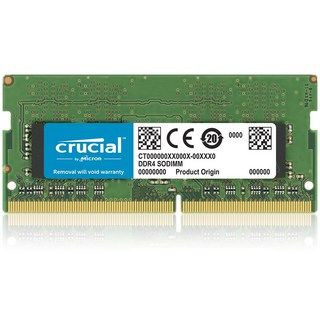
마이크론 Crucial 노트북 DDR4-3200 CL22, 8GB, 1개
추천하는 이유
가성비 최고 램
쉬운 램 장착
노트북 성능 향상
제품 보러가기
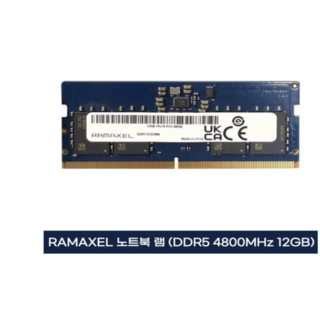
RAMAXEL DDR5 12GB 4800MHz 램 (벌크) 노트북업그레이드/게이밍메모리/DDR5/벌크제품으로 합리적인가격, 1개
추천하는 이유
DDR5 12GB 램
합리적 가격 (벌크)
노트북 업그레이드
제품 보러가기
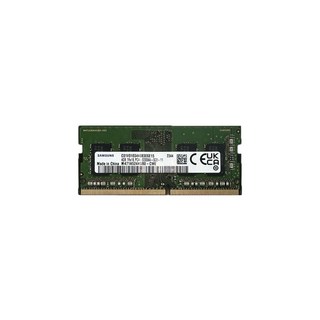
삼성전자 노트북 DDR4-3200 (4GB) 노트북용, 1개
추천하는 이유
눈에 띄는 성능 향상
삼성의 안정적인 속도
초보자도 쉬운 설치
제품 보러가기
노트북 속도 저하로 불편함을 느끼고 계신가요? 램 업그레이드를 고려해 볼 수 있습니다. 램 부족이 성능 저하의 주요 원인인지 확인하고, 노트북에 적합한 램을 선택하는 방법, 그리고 초보자도 쉽게 따라 할 수 있는 램 업그레이드 방법까지 상세히 안내해 드립니다.
램 업그레이드가 실제 성능 향상으로 이어질 수 있을지, 지금 바로 확인하시고 유용한 정보를 얻어가세요!

느려터진 노트북, 램 부족 때문?!
느려진 노트북, 혹시 램 부족 때문인가요? 램은 노트북의 작업 공간과 같습니다. 램이 부족하면 멀티태스킹은 물론, 기본적인 작업조차 버벅거릴 수 있습니다.
마치 좁은 책상에서 여러 작업을 동시에 하려는 것과 같죠.
램 부족, 왜 문제일까요?
- 느린 응답 속도: 프로그램 실행 시 답답함을 느낄 수 있습니다.
- 멀티태스킹 불가: 여러 창을 동시에 띄우면 속도가 느려집니다.
- 시스템 멈춤: 심한 경우, 작업 중 시스템이 멈추는 현상이 발생할 수 있습니다.
작업 관리자를 통해 램 사용량을 확인해보세요. 램 사용량이 80%를 넘는다면 램 업그레이드를 고려해볼 때입니다. 램 업그레이드는 답답한 노트북에 숨통을 틔워주는 가장 확실한 방법입니다.
지금 바로 램을 알아보기!
내 노트북, 어떤 램을 골라야 할까?
내 노트북, 램 업그레이드 어렵지 않아요! DDR4와 DDR5 중 고민이신가요? 어떤 램을 골라야 후회 없을지, 제가 쉽게 알려드릴게요.
먼저, 내 노트북이 어떤 램을 지원하는지 확인하는 것이 중요해요.
최신 노트북은 DDR5, 구형은 DDR4를 사용하는 경우가 많죠. 램 속도(MHz)와 용량(GB)도 중요합니다. 속도가 높을수록, 용량이 클수록 좋겠죠?
저는 마이크론 Crucial 노트북 DDR4-3200 램을 사용해봤는데, 가성비가 정말 좋았어요.
노트북 제조사 홈페이지에서 램 호환 정보를 확인하거나, 전문가에게 문의하는 것도 좋은 방법입니다.
초보자도 OK! 램 업그레이드 방법!
노트북 램 업그레이드, 어렵지 않아요! 몇 가지 주의사항만 지키면 누구나 쉽게 성능을 향상시킬 수 있습니다. 정전기 방지 장갑 착용, 올바른 도구 사용, 무리한 힘 금지는 필수!
램 업그레이드 순서
- 노트북 전원 끄기
- 뒷면 커버 열기 (참고)
- 기존 램 제거
- 새 램 장착
- 커버 닫고 재부팅
마이크론 Crucial DDR4-3200 램 자세히 보기
램 장착 후, 윈도우 설정에서 램 용량을 확인하세요.
'설정' 앱 -> '시스템' -> '정보'에서 확인 가능합니다. 인식이 안 된다면, 슬롯에 제대로 장착되었는지 확인!
램 업글, 진짜 성능 향상될까? 🤔
램 업그레이드, 성능 향상에 도움이 될까?
램 업그레이드가 항상 정답은 아니지만, 특정 상황에서는 뚜렷한 성능 개선을 가져올 수 있습니다. 램 업그레이드가 효과적인 경우를 알아봅시다.
| 경우 | 설명 |
| 램 용량 부족 | 여러 프로그램을 동시에 실행하거나 고사양 작업 시 버벅거림이 있다면 램 업그레이드가 도움이 됩니다. |
| 병목 현상 | CPU, GPU 성능은 충분하지만 램 부족으로 시스템 성능이 저하되는 경우, 램 업그레이드로 병목 현상을 해결할 수 있습니다. |
램 업그레이드 전후 성능 변화는 벤치마크 테스트(예: 3DMark)를 통해 객관적으로 확인할 수 있습니다. 실제 사용자 후기를 참고하는 것도 좋은 방법입니다.
만약 램 업그레이드만으로 부족하다면 SSD 업그레이드를 고려해 보세요.
SSD는 시스템 응답 속도 향상에 크게 기여합니다.
가성비 좋은 마이크론 Crucial DDR4-3200 램을 추천합니다. 안정적인 성능과 합리적인 가격으로 많은 사용자가 만족하고 있습니다.
램 업그레이드는 모든 경우에 효과적인 것은 아니지만, 사용자 환경에 따라 매우 유용할 수 있습니다. 자신의 사용 목적에 맞춰 신중하게 결정하세요.
더 궁금한 점이 있다면 고객 지원 센터에 문의하십시오.
오늘 램 업그레이드 관련 팁에 대한 글을 끝까지 읽어주셔서 감사합니다. 램 업그레이드가 노트북 성능 향상에 도움이 되었기를 바랍니다.
이 게시물이 얼마나 유용했습니까?
평균 평점: 4.9 / 5. 투표수: 310
평점을 매겨주세요