파트너스 활동으로 일정액의 수수료를 지급받습니다.
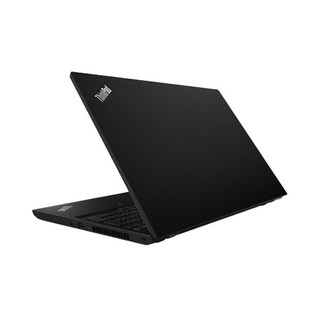
레노버 노트북 SSD1TB 16G 15.6인치 인텔 I5 씽크패드 노트북 윈도우11 ThinkPad L590, WIN11 Pro, 16GB, 1TB
추천하는 이유
SSD 1TB로 넉넉한 저장
16GB 램으로 쾌적한 성능
윈도우 11 Pro 탑재
제품 보러가기
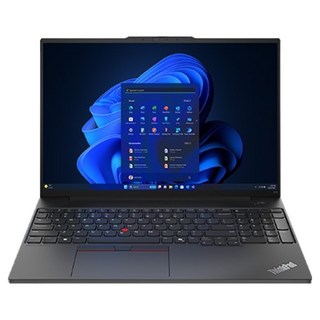
레노버 2025 씽크패드 E16 G2 라이젠7 라이젠 7000 시리즈, Black, 1TB, 32GB, WIN11 Home, 21M50052KR
추천하는 이유
라이젠7 탑재
1TB 저장 공간
16인치 대화면
제품 보러가기
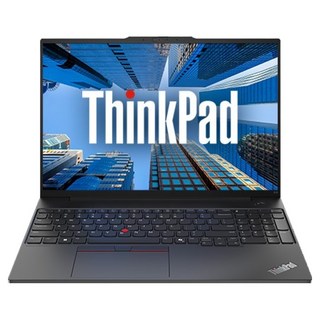
레노버 2025 씽크패드 E16 G2 라이젠7 라이젠 7000 시리즈, Black, 512GB, 32GB, Free DOS, 21M50053KD
추천하는 이유
라이젠7 고성능
16인치 대화면
1TB 저장 공간
제품 보러가기
안녕하세요! 가성비 좋은 노트북을 찾고 계신가요? 오늘은 레노버 씽크패드 L590 모델을 깊이 있게 파헤쳐 보겠습니다. 왜 많은 사람들이 L590을 선택하는지, 실제 사용자들이 경험한 장점과 단점은 무엇인지 꼼꼼하게 알려드릴게요. 윈도우 설치부터 자판 이슈 해결 꿀팁까지, L590을 완벽하게 활용하는 방법!
마지막으로, 이 노트북이 여러분에게 딱 맞는지 최종 결론까지 함께 확인해 보세요.

가성비 끝판왕! 레노버 씽크패드 L590, 왜 선택해야 할까?
가성비 노트북을 찾는다면 레노버 씽크패드 L590을 추천합니다. 합리적인 가격에 뛰어난 성능을 경험할 수 있습니다. 씽크패드 특유의 키감은 장시간 문서 작업에도 편안함을 제공합니다.
주요 스펙은 다음과 같습니다.
| 항목 | 사양 |
| CPU | 인텔 코어 i5 |
| RAM | 16GB |
| 저장 공간 | SSD 1TB |
| 디스플레이 | 15.6인치 |
| 키보드 | 씽크패드 특유의 뛰어난 키감 |
현재 쿠팡에서 439,000원에 판매 중이니 자세히 알아보세요
실사용자가 말한다! L590 장점 & 단점 파헤치기
실제 사용자들은 레노버 씽크패드 L590에 대해 어떤 평가를 내리고 있을까요? 사용자 리뷰를 바탕으로 L590의 장점과 단점을 꼼꼼하게 분석하여 구매 결정에 도움을 드리고자 합니다.
L590, 사용자들이 꼽은 장점은?
- 뛰어난 가성비: 많은 사용자들이 L590의 가격 대비 성능에 만족감을 표했습니다. 특히 SSD 1TB, 16GB RAM 모델을 40만원대에 구매할 수 있다는 점은 큰 매력으로 작용합니다.
L590의 가격을 자세히 보러가기 - ThinkPad 고유의 키감: 씽크패드 시리즈의 상징인 뛰어난 키감은 L590에서도 돋보입니다. 장시간 타이핑에도 편안함을 제공하여 문서 작업에 효율성을 높여줍니다.
- 확장성: RAM 슬롯과 저장 장치 추가 슬롯이 있어 필요에 따라 업그레이드가 용이합니다.
L590, 아쉬운 점은 없을까?
- 스페이스바: 일부 사용자는 스페이스바 크기가 작아 불편함을 느꼈다고 합니다.
- 무게: 휴대성을 중요하게 생각하는 사용자에게는 다소 묵직하게 느껴질 수 있습니다.
- 성능: 고사양 게임이나 전문적인 작업에는 다소 부족할 수 있습니다.
L590은 가격 대비 준수한 성능과 씽크패드 고유의 키감을 제공하는 가성비 노트북입니다. 하지만 스페이스바 크기, 무게, 고사양 작업 성능은 아쉬운 부분으로 지적됩니다.
윈도우 설치, 자판 이슈 완벽 해결! 꿀팁 대방출
윈도우 설치와 자판 문제, 이제 걱정 마세요!
Free DOS 레노버 노트북을 구매하셨다면 윈도우 설치가 필수적입니다. 윈도우 설치 USB를 준비하신 후, BIOS 설정에서 부팅 순서를 USB로 변경하여 설치를 진행해 보세요. 자세한 설치 방법은 Microsoft 공식 홈페이지에서 알아보기를 통해 확인하실 수 있습니다.
윈도우 설치 후에는 드라이버 설치가 중요합니다. 레노버 지원 사이트에서 L590 모델에 맞는 최신 드라이버를 다운로드하여 설치하세요. 칩셋, 그래픽, 사운드 드라이버는 필수 설치입니다.
L590의 작은 스페이스바에 대한 불편함은 키보드 배열 설정을 변경하여 해결할 수 있습니다.
윈도우 설정에서 '시간 및 언어' > '언어' > '키보드'로 이동하여 키보드 배열을 변경해 보세요. 혹시 드라이버 설치에 어려움을 겪고 계신다면, 여기에서 자세히 보러가기를 통해 추가 정보를 확인해보세요.
[꿀팁] 윈도우 설치 후 정품 인증, 잊지 않으셨죠?
| 문제점 | 해결 방법 |
| 작은 스페이스바 | 키보드 배열 설정 변경 |
| 느린 성능 | 드라이버 업데이트 및 최적화 |
L590, 나에게 딱 맞는 노트북일까? 최종 결론!
L590, 나에게 딱 맞는 노트북일까?
레노버 씽크패드 L590, 최고의 선택일까요? 장단점을 정리했습니다. 가성비를 중시하는 학생이나 문서 작업이 많은 직장인에게 좋은 선택입니다. 하지만 고사양 게임이나 영상 편집에는 다른 모델이 좋습니다.
L590 추천 대상:
L590 비추천 대상:
- 고사양 게임을 즐기는 사용자
- 영상 편집 전문가
구매 전 무게, 배터리, AS 등을 확인하세요. 자세히 보러 가기를 통해 제품 정보를 확인하고, 레노버 지원 사이트에서 추가 정보를 알아보세요.
| 특징 | L590 | 대안 모델 (예: 레노버 2025 씽크패드 E16 G2) |
| CPU | 인텔 i5 | 라이젠7 |
| RAM | 16GB | 32GB |
| 저장 공간 | 1TB | 512GB/1TB |
| 주요 사용 목적 | 문서 작업, 웹 서핑 | 고사양 작업, 개발 |
레노버 씽크패드 L590 실사용 후기, 어떠셨나요? 긴 글 읽어주셔서 감사합니다. L590 선택에 도움이 되었기를 바랍니다.
이 게시물이 얼마나 유용했습니까?
평균 평점: 4.7 / 5. 투표수: 1024
평점을 매겨주세요