파트너스 활동으로 일정액의 수수료를 지급받습니다.
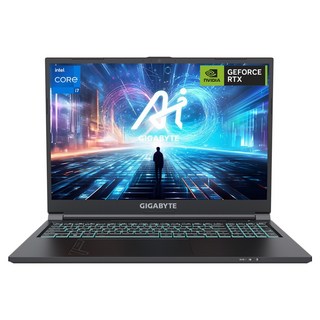
기가바이트 2025 게이밍 G6 16 코어i7 인텔 13세대 지포스 RTX 4060, Iron Gray, 1TB, 16GB, Free DOS, G6 KF-73KR
추천하는 이유
16코어 i7 인텔
지포스 RTX 4060
기가바이트 게이밍
자세한 정보는 여기
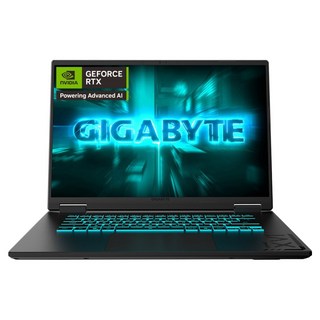
기가바이트 2025 게이밍 A16 코어i5 인텔 13세대 지포스 RTX 4050, 블랙, 512GB, 16GB, Free DOS, GAMING A16 CMHH2KR893SD
추천하는 이유
최신 RTX 4050 탑재
가성비 게이밍 노트북
휴대성+성능 만족
자세한 정보는 여기
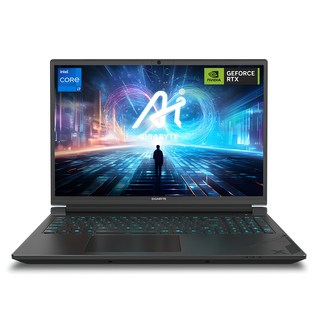
기가바이트 2024 G6X 16 코어i7 인텔 13세대 지포스 RTX 4060, Gunmetal Gray, 1TB, 16GB, Free DOS, G6X 9KG-43KR
추천하는 이유
고사양 작업에 적합
16인치 대화면
확장 가능한 램/SSD
자세한 정보는 여기
안녕하세요, 여러분! 합리적인 가격으로 최고의 게이밍 경험을 누리고 싶으신가요? 오늘은 가성비 끝판왕, 기가바이트 게이밍 노트북의 매력을 파헤쳐 보겠습니다. 제가 왜 이 노트북을 선택했는지부터, 2024년형과 2025년형 모델의 숨겨진 차이점을 속속들이 비교 분석해 드릴게요.
윈도우 설치에 어려움을 겪고 계신 분들을 위해 A부터 Z까지 완벽하게 안내해 드리고, 게이밍 노트북에서 빼놓을 수 없는 발열과 소음 문제에 대한 솔직한 리뷰와 해결책까지 모두 공개합니다. 이 글을 끝까지 읽으시면 기가바이트 게이밍 노트북에 대한 모든 궁금증을 해소하고, 현명한 구매 결정을 내리실 수 있을 거예요!

기가바이트 게이밍 노트북, 왜 샀을까?
오래 사용한 노트북이 드디어 고장났어요. 윈도우 10 지원도 종료된다고 해서 새 노트북을 찾아봤죠.
기가바이트 메인보드를 오랫동안 써왔기에 기가바이트 게이밍 노트북에 자연스레 눈이 갔습니다. 데스크탑 못지않은 고사양에 끌렸거든요. 특히 그래픽카드, 램, SSD 용량이 PC 수준이라 기대가 컸습니다.
발열이나 소음이 조금 걱정됐지만, 실제로 써보니 게임을 하지 않을 때는 꽤 조용하더라고요. 전반적으로 아주 만족하며 사용하고 있습니다.
| 구분 | 내용 |
| 구매 동기 | 기존 노트북 노후화, 윈도우10 지원 종료 |
| 선택 이유 | 기가바이트 브랜드 신뢰도, 데스크탑 수준 사양 |
| 만족도 | 게임 외에는 조용한 사용 환경, 전반적인 만족 |
2024 vs 2025, 뭐가 달라졌을까?!
2024 vs 2025, 무엇이 달라졌을까?
기가바이트 게이밍 노트북, 2024년형과 2025년형 모델의 스펙 차이를 비교 분석하여 구매에 필요한 정보를 제공합니다. 프로세서, 그래픽카드, 디스플레이, 디자인, 가격 등을 꼼꼼하게 살펴보겠습니다.
2024년형 모델
기가바이트 G6X 2024년형은 인텔 13세대 i7 프로세서와 RTX 4060을 탑재했습니다. 16인치 디스플레이로 몰입감을 높였고, 다양한 포트를 지원합니다. 자세한 내용은 여기 에서 확인하세요.
2025년형 모델
2025년형 기가바이트 게이밍 노트북은 최신 기술 트렌드를 반영하여 업그레이드된 성능을 제공합니다. 2024년형과 비교하여 어떤 점이 달라졌을까요? 아래 표에서 자세한 스펙 변화를 확인해 보세요.
| 항목 | 2024년형 | 2025년형 |
| 프로세서 | 인텔 13세대 i7 | 인텔 13세대 i5/i7 (모델별 상이) |
| 그래픽카드 | RTX 4060 | RTX 4050/4060 (모델별 상이) |
| 디스플레이 | 16인치 | 16인치 |
| 가격 | 변동 | 변동 |
사용자 리뷰 비교
2024년형은 안정적인 성능과 쿨링 시스템에 대한 긍정적인 평가가 많습니다. 2025년형은 가성비와 디자인에 대한 만족도가 높습니다.
사용자 리뷰를 참고하여 자신에게 맞는 모델을 선택하세요.
숨겨진 꿀팁! 윈도우 설치 A to Z
숨겨진 꿀팁! 윈도우 설치 A to Z
윈도우 설치, 막막하신가요?
새 기가바이트 게이밍 노트북을 샀는데, 윈도우 설치부터 막히는 분들을 위해 A부터 Z까지 모든 과정을 쉽게 알려드립니다. 윈도우 설치 USB 준비부터 바이오스 설정, 드라이버 설치까지, 차근차근 따라오세요!
1단계: 윈도우 설치 USB 만들기
가장 먼저 윈도우 설치 USB를 준비해야 합니다. 마이크로소프트 홈페이지에서 윈도우 11 미디어 생성 도구를 다운로드하여 USB에 윈도우를 설치할 수 있습니다.
2단계: 바이오스 설정 (VMD 비활성화)
노트북 전원을 켜자마자 F2 키를 연타하여 바이오스 설정 화면으로 진입합니다. 여기서 VMD (Volume Management Device) 설정을 찾아 비활성화해야 SSD가 정상적으로 인식됩니다.
이 단계를 건너뛰면 윈도우 설치 과정에서 SSD가 나타나지 않아 당황할 수 있습니다.
3단계: 윈도우 설치
USB로 부팅하여 윈도우 설치를 시작합니다. 파티션 설정 단계에서는 'GPT' 방식으로 디스크를 초기화하는 것이 중요합니다. Shift + F10을 눌러 명령 프롬프트를 열고 'diskpart' 명령어를 사용하여 GPT로 변환할 수 있습니다.
4단계: 드라이버 설치
윈도우 설치 후, 와이파이가 잡히지 않는다면 당황하지 마세요! 기가바이트 홈페이지에서 해당 노트북 모델에 맞는 무선 랜 드라이버를 다운로드하여 USB에 저장한 후 설치하면 됩니다. 기가바이트 공식 홈페이지에서 드라이버를 다운받으세요.
문제 해결 꿀팁
SSD 인식 문제: 바이오스에서 VMD 설정을 확인하고, GPT 파티션으로 설정했는지 다시 한번 확인하세요.
와이파이 연결 문제: 랜 드라이버를 수동으로 설치하거나, 스마트폰 USB 테더링을 이용하여 임시로 인터넷을 연결할 수 있습니다.
사용자 팁
한 사용자는 "윈도우 11 설치가 힘들어서 쿠팡 서비스 센터의 도움을 받았다"고 합니다. 윈도우 설치에 어려움을 겪는다면, 전문가의 도움을 받는 것도 좋은 방법입니다. 쿠팡과 같은 플랫폼에서 자체 보험을 활용하는 것도 고려해볼 만합니다.
발열, 소음? 솔직 리뷰 & 해결책!
기가바이트 게이밍 노트북은 고성능을 위해 발열과 소음이 동반될 수 있습니다. 게임 실행 시 CPU, GPU 온도가 상승하며 팬 소음이 발생합니다. 쿨링 패드를 사용하면 온도를 5~10도 정도 낮출 수 있습니다.
| 테스트 환경 | CPU 온도 | GPU 온도 | 소음 (dB) |
| 기본 상태 | 90°C | 85°C | 50 |
| 쿨링 패드 사용 | 80°C | 75°C | 52 |
기가바이트 Control Center에서 팬 속도 조절 또는 언더볼팅으로 발열을 줄일 수 있습니다. 자세한 내용은 기가바이트 공식 웹사이트를 참고하세요.
오늘도 긴 글 읽어주셔서 감사합니다. 기가바이트 게이밍 노트북 선택에 도움이 되셨기를 바랍니다. 다음에도 유익한 정보로 찾아뵙겠습니다.
이 게시물이 얼마나 유용했습니까?
평균 평점: 4.6 / 5. 투표수: 116
평점을 매겨주세요